
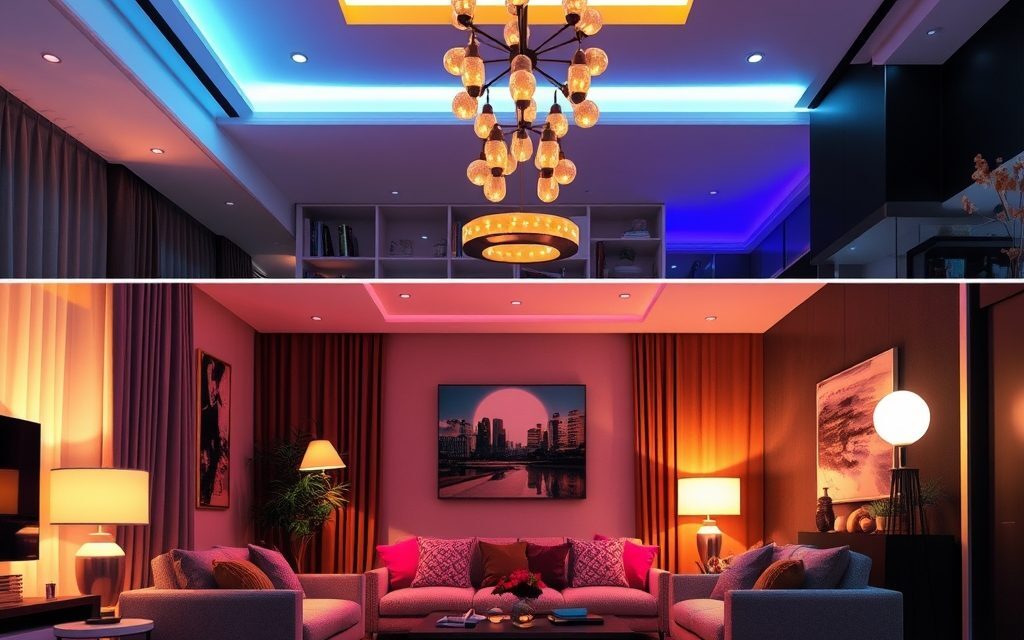
Zarządzanie oświetleniem w domu może być wyzwaniem, zwłaszcza gdy próbujesz zaprogramować idealne sceny świetlne. Aby to osiągnąć, kluczowe jest nie tylko dobranie odpowiednich aplikacji, ale także umiejętne ustawienie jasności, kolorów i harmonogramów. W prosty sposób możesz stworzyć atmosferę, która odpowiada Twoim potrzebom, eliminując jednocześnie typowe błędy, które mogą zakłócić działanie zaprogramowanych scen. W poniższym przewodniku znajdziesz konkretne wskazówki, które pomogą Ci w pełni wykorzystać potencjał inteligentnego oświetlenia w Twoim domu.
Wybór aplikacji i narzędzi do programowania scen świetlnych
Wybierz odpowiednią aplikację do zarządzania oświetleniem, aby efektywnie programować sceny świetlne. Rozważ popularne narzędzia, takie jak Philips Hue, Loxone, Fibaro Home Center oraz Tuya Smart. Każda z tych aplikacji oferuje możliwości tworzenia i zarządzania efektami świetlnymi w inteligentnych instalacjach.
Oto kilka kluczowych funkcji, które znacząco ułatwią Ci pracę:
| Aplikacja | Funkcje | Integracja z systemami smart home |
|---|---|---|
| Philips Hue | Tworzenie scen, harmonogramy, kontrola głosowa | Współpraca z systemami Alexa, Google Assistant |
| Loxone | Kompleksowe zarządzanie, automatyzacja | Integracja z wieloma urządzeniami smart home |
| Fibaro Home Center | Zarządzanie przez aplikację mobilną, skrypty | Zgodność z różnymi standardami komunikacji |
| Tuya Smart | Łatwe programowanie scen, różnorodność urządzeń | Obsługuje wiele typów urządzeń smart |
Sprawdź, które z aplikacji oferują najlepszą integrację z Twoimi obecnymi urządzeniami oraz intuicyjny interfejs, aby ułatwić sobie codzienne zarządzanie oświetleniem. Wybór odpowiedniego narzędzia znacząco wpłynie na komfort użytkowania i efektywność pracy z oświetleniem w Twoim domu.
Ustawianie jasności, kolorów i efektów w scenach świetlnych
Aby dostosować jasność, kolory i efekty świetlne w scenach świetlnych, określ poziom jasności dla każdego źródła światła: ustaw na 30%, 70% lub 100%. Użyj opraw RGB, aby wybrać dowolny kolor lub zastosuj oprawy CCT, aby ustawić temperaturę barwową w zakresie od 2700K (ciepła biel) do 4000K (neutralna biel).
Pamiętaj, aby umożliwić indywidualne sterowanie każdą oprawą oraz synchronizację kolorów z innymi urządzeniami, np. telewizorem. Dodatkowo, możesz wykorzystać efekty, takie jak płynne przejścia oraz pulsowanie dla bardziej dynamicznej atmosfery.
Oto tabela z sugerowanymi ustawieniami jasności i kolorów:
| Parametr | Zalecenie | Po co / Efekt |
|---|---|---|
| Jasność | 30%, 70%, 100% | Regulacja intensywności światła |
| Barwa światła | RGB, CCT 2700K – 4000K | Dostosowanie atmosfery i kolorystyki |
| Efekty | Płynne przejścia, Pulsowanie | Stworzenie dynamicznego efektu świetlnego |
Planowanie harmonogramu i automatyzacji scen świetlnych
Planuj harmonogram i automatyzację scen świetlnych, aby efektywnie zarządzać oświetleniem w Twoim domu lub biurze. W aplikacji przejdź do ustawień harmonogramu dla wybranej sceny świetlnej. Wybierz, czy scena ma być aktywowana ręcznie, czy automatycznie. Ustal konkretny czas uruchomienia sceny, np. codziennie o 19:00, w weekendy lub w wybrane dni tygodnia.
Dostosuj warunki dodatkowe, takie jak aktywacja po wykryciu obecności dzięki czujnikom ruchu. Dzięki temu Twoje oświetlenie automatycznie zareaguje, gdy tylko ktoś wejdzie do pomieszczenia. Zintegruj scenę świetlną z innymi systemami, np. roletami czy alarmem, aby uzyskać kompleksową automatykę. To pozwoli na synchronizację działań różnych urządzeń w Twoim inteligentnym domu.
Po zakończeniu ustawienia harmonogramu, zapisz zmiany i przetestuj działanie zaprogramowanych scen. Obserwuj, czy scena aktywuje się zgodnie z zaplanowanym harmonogramem oraz w wymaganych okolicznościach, aby zapewnić ich prawidłowe funkcjonowanie.
Testowanie i optymalizacja działania zaprogramowanych scen świetlnych
Aktywuj zaprogramowaną scenę na urządzeniu lub w aplikacji i uważnie obserwuj zachowanie wszystkich źródeł światła. Skontroluj, czy jasność, kolory i efekty są zgodne z założeniami. Zwróć uwagę na dokładność harmonogramu i warunków automatyzacji – one również mają istotny wpływ na efektywność zaprogramowanych scen.
Podczas testowania, wykonaj następujące kroki:
- Aktywuj zaprogramowaną scenę.
- Obserwuj odpowiedź wszystkich źródeł światła.
- Weryfikuj działanie jasności, kolorów oraz dodatkowych efektów.
- Sprawdź harmonogramy – upewnij się, że działają zgodnie z zaplanowanym czasem.
- Identifikuj ewentualne problemy, takie jak intensywność światła, niewłaściwa synchronizacja kolorów oraz opóźnienia w uruchamianiu.
- Wprowadź korekty ustawień jasności, kolorów lub efektów w aplikacji.
- Powtórz testy do momentu, gdy scena będzie działać zgodnie z oczekiwaniami.
Monitoruj zużycie energii, aby ocenić efektywność energetyczną ustawień. Jeśli zauważysz zbyt wysokie zużycie, rozważ obniżenie intensywności światła w określonych punktach lub zoptymalizowanie harmonogramów, by ograniczyć czas działania. Dzięki systematycznemu testowaniu i optymalizacji uzyskasz doskonale dopasowane do potrzeb sceny świetlne.
Najczęstsze błędy i problemy przy programowaniu scen świetlnych oraz jak ich unikać
Identifikuj i rozwiązuj typowe problemy podczas programowania scen świetlnych. Oto najczęstsze trudności oraz zalecane rozwiązania:
| Problem | Rozwiązanie |
|---|---|
| Brak zasilania urządzeń | Sprawdź połączenia i gniazdka. |
| Problemy z połączeniem Wi-Fi | Wzmocnij sygnał lub przesuń urządzenie bliżej routera. |
| Nieprawidłowa konfiguracja aplikacji | Ponownie zainstaluj lub zaktualizuj aplikację. |
| Zakłócenia elektromagnetyczne | Odpowiednio rozmieszczaj sprzęt. |
| Nieprawidłowe ustawienia czujników ruchu | Wyczyść, przemieść lub wyreguluj czułość czujników. |
| Problemy z aktualizacjami oprogramowania | Sprawdź połączenie i dostępną przestrzeń pamięci. |
W przypadku trudniejszych awarii skontaktuj się z serwisem lub specjalistą. Zidentyfikuj i unikaj najczęstszych błędów, takich jak ustawianie lampy po stronie ręki dominantnej, co może rzucać cień na miejsce pracy. Uważaj na używanie zbyt mocnego lub zbyt słabego oświetlenia, które męczy wzrok. Zadbaj o regulację kierunku światła oraz o odpowiednią stabilność lampy, aby zapewnić komfort i ergonomię pracy.





Najnowsze komentarze